Claude cambia tu informe de Power BI. ¿Y los números?
Tres formas de usar Claude con Power BI, qué toca cada una y una comprobación de siete pasos para saber si los números siguen iguales después del cambio.

En resumen
Claude puede editar un informe de Power BI porque el formato PBIR guarda cada página y cada visual como un archivo de texto. El problema es que en ese mismo archivo viven el formato del visual y su consulta, así que un cambio de diseño puede cambiar un número. Se comprueba con la misma consulta DAX antes y después del pedido, y con el diff en git.
- Tres caminos: editar el informe (PBIR), editar el modelo (Authoring MCP de Microsoft) o armar un dashboard aparte (Claude Dashboards, en beta desde el 8 de octubre de 2026).
- Un archivo, dos cosas: en
visual.jsonestán la posición y el color del visual, y también su consulta y sus filtros. - Validar no alcanza: un archivo puede pasar el validador y dibujarse vacío en Power BI Desktop.
- La prueba: copiar la consulta DAX del visual con Performance Analyzer antes del pedido y repetirla después. Los valores tienen que coincidir.
- Si el pedido era de diseño, el diff de la carpeta del modelo tiene que estar vacío.
Le pides a Claude que ordene un gráfico de mayor a menor. Lo hace en veinte segundos y el informe se ve mejor. La pregunta que nadie hace en la demo es si el total sigue dando lo mismo.
Claude puede modificar un informe de Power BI porque el formato PBIR guarda cada página y cada visual como un archivo de texto. Después del cambio, lo que hay que comprobar es si el informe sigue mostrando los mismos números.
Esta guía es para quien arma y mantiene los informes: la persona que va a dejar que Claude los toque y la que después tiene que explicar por qué un número no coincide. Todo está verificado contra la documentación de Microsoft al 27 de octubre de 2026; varias piezas siguen en preview y pueden cambiar.
Tres formas de usar Claude con Power BI
Cuatro términos que se repiten en toda la guía:
- PBIP: un proyecto de Power BI guardado como carpeta de archivos de texto, en vez de un
.pbix. - PBIR: el formato del informe dentro de esa carpeta, con un archivo por página, por visual y por marcador. Hoy es el formato por defecto.
- MCP (Model Context Protocol): el estándar con el que un agente de IA usa herramientas externas, por ejemplo para leer o cambiar un modelo semántico.
- Diff: la lista de líneas que cambiaron entre dos versiones de un archivo. La muestra git.
Cada camino toca una parte distinta de Power BI, y en cada uno el número se rompe por un motivo distinto.
- Editar el informe. Con pbir-cli, de Maxim
Anatsko, o con el
plugin
powerbi-authoringde Microsoft. Claude trabaja sobre los archivos PBIR en tu computadora: páginas, visuales, formato y filtros. PBIR está en disponibilidad general; la recarga automática en Desktop, en preview. El número se rompe si cambia un filtro de visual o de página, o si un campo queda enlazado a otra medida. - Editar el modelo. Con el
Power BI Authoring MCP
de Microsoft (el paquete se sigue llamando
powerbi-modeling-mcp). Toca medidas, relaciones y tablas. La versión local está en disponibilidad general; la hosted, en preview. El número se rompe si cambia la definición de una medida, y entonces cambia en todos los informes que la usan. - Armar un dashboard aparte. Con Claude Dashboards, que está en beta desde el 8 de octubre de 2026. No toca nada de Power BI: arma una página propia con datos que saca del modelo. El número se rompe si sale de un cálculo hecho en esa página y no en el modelo, o de una copia de los datos que quedó vieja.
Los dos primeros no se pisan: Microsoft aclara que el servidor de modelado sólo hace operaciones sobre el modelo y no puede cambiar páginas del informe.
Qué hace falta antes de empezar
- El informe guardado como PBIP y dentro de un repositorio git. Sin esto no hay diff ni forma de volver atrás con un comando.
- Power BI Desktop de agosto de 2026 o posterior, con la opción en preview «Detect and reload external PBIP changes» activada. Con ella, Desktop detecta los cambios de Claude y muestra el botón Apply external changes; sin ella, hay que cerrar y volver a abrir el proyecto. Desktop sólo corre en Windows.
- Una herramienta para que Claude edite el informe. pbir-cli se instala con
uv tool install pbir-clio conpip, y sus skills para Claude Code vienen del plugin power-bi-agentic-development. El pluginpowerbi-authoringde Microsoft está hecho para GitHub Copilot CLI y trae compatibilidad con Claude Code. - Para tocar el modelo, el Authoring MCP. La versión local no corre en macOS. En una Mac hay que usar la hosted, que está en preview y necesita que un administrador de Fabric active la opción del tenant para el servidor MCP.
Por qué un cambio de diseño puede cambiar un número
Porque en PBIR el diseño y la lógica de un visual están en el mismo archivo. Según
Microsoft,
visual.json guarda la posición y el formato del visual, y también su consulta. Los filtros de
página están en page.json y los del informe, en report.json. Cuando le pides a Claude que
reordene un gráfico, edita el archivo que también define qué datos muestra ese gráfico.
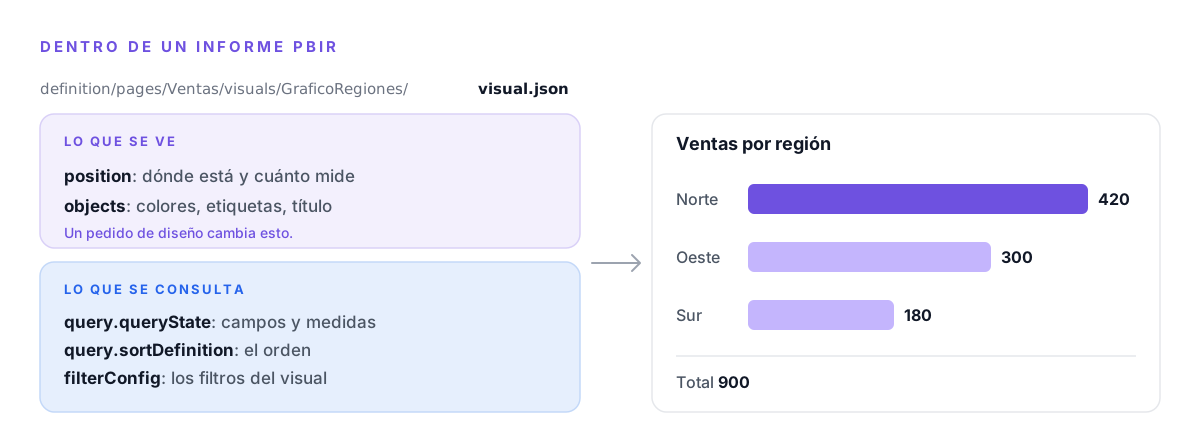
Tres riesgos concretos:
- Hay filtros que no están en el archivo. Los filtros automáticos de un visual se escriben
en
visual.jsonrecién después de abrir el panel de filtros por primera vez. Un agente que lee el archivo puede no enterarse de que existen. - Que el archivo valide no significa que el informe esté bien. En un informe de campo del 5 de junio de 2026, Sekou Tyler cuenta que el validador de pbir-cli aceptó un gráfico de anillos que Power BI Desktop dibujó vacío. Su conclusión: «Power BI Desktop is the rendering authority, not the validator». El validador revisa que el archivo esté bien formado; cómo queda el gráfico sólo se ve en Desktop.
- Hay cambios que no se ven en la página. En la misma prueba, el modelo generado sumaba las
columnas
YearyMonthNumbercomo si fueran importes, y Desktop agregó tablas de fecha ocultas sin avisar. Nada de eso se nota hasta que alguien arrastra esos campos a un visual.
La comprobación, paso a paso
El ejemplo es un informe con las ventas de tres regiones: Norte, 420; Oeste, 300; Sur, 180. El total es 900. Son datos ficticios. El pedido a Claude es ordenar el gráfico de mayor a menor y resaltar la región líder. Después del cambio, los valores tienen que seguir siendo 420, 300 y 180.
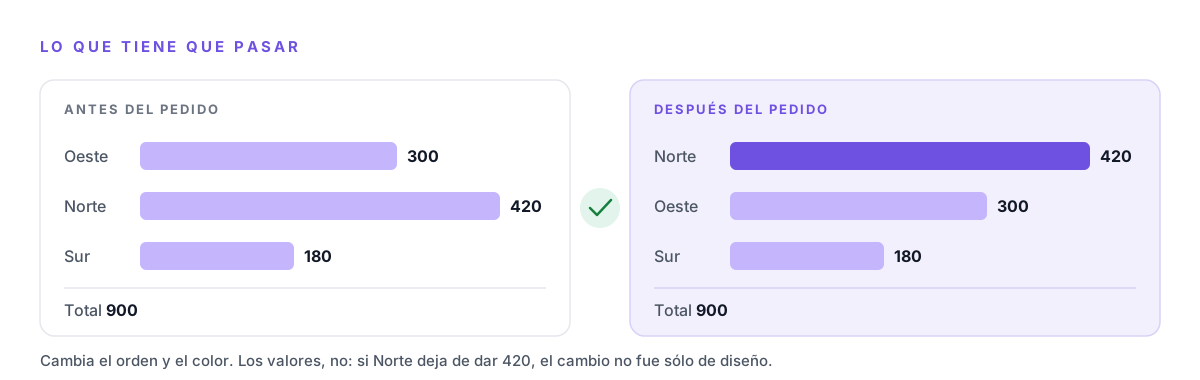
Comprobar un cambio de Claude en un informe PBIR
-
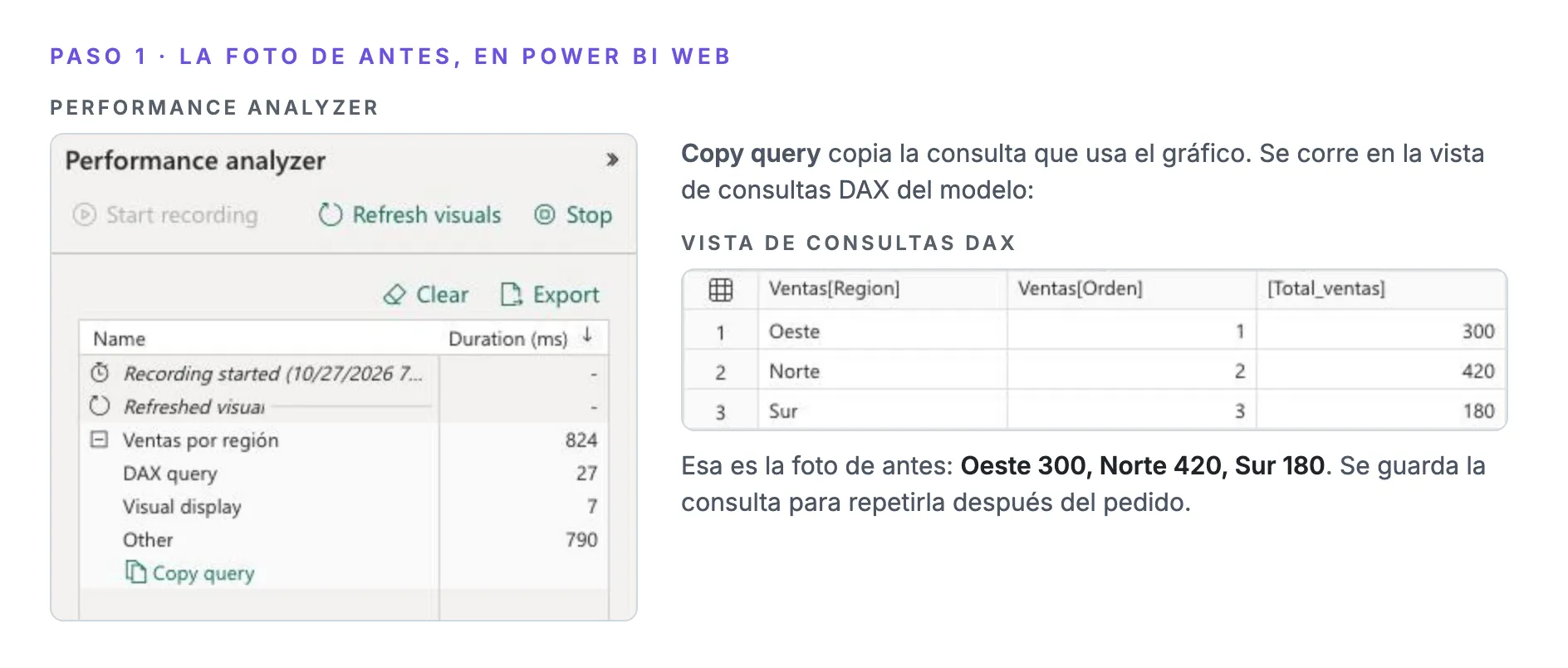
Saca la foto de antes. En Power BI Desktop abre Performance Analyzer desde la pestaña Optimize, pulsa Start recording y después Refresh visuals. En la fila del gráfico de ventas elige Run in DAX query view: el resultado tiene que mostrar 420, 300 y 180. Guarda esa consulta. Si nunca usaste Performance Analyzer, lo explicamos en la guía de dashboards lentos.
En una Mac se hace en Power BI web: con el informe en modo edición, Performance Analyzer está en la pestaña Optimize (con la cinta clásica, en View). Ahí no existe Run in DAX query view: se usa Copy query y la consulta se corre en la vista de consultas DAX del modelo.
-
Guarda un punto de vuelta. Un commit en git o un
pbir backupantes de que Claude toque nada. -
Haz el pedido, acotado. Por ejemplo: «Ordena las ventas de mayor a menor y resalta la región líder. No cambies medidas, filtros ni la conexión al modelo. Al terminar, muéstrame qué archivos cambiaste». Un pedido por vez: con un cambio chico el diff es corto; con una página entera rehecha, no.
-
Corre la misma consulta después. Repite el primer paso. Que cambie el orden de las filas es lo esperado, porque eso era el pedido. Lo que no puede cambiar son los valores: si Norte ya no da 420, el cambio no fue sólo de diseño.
-
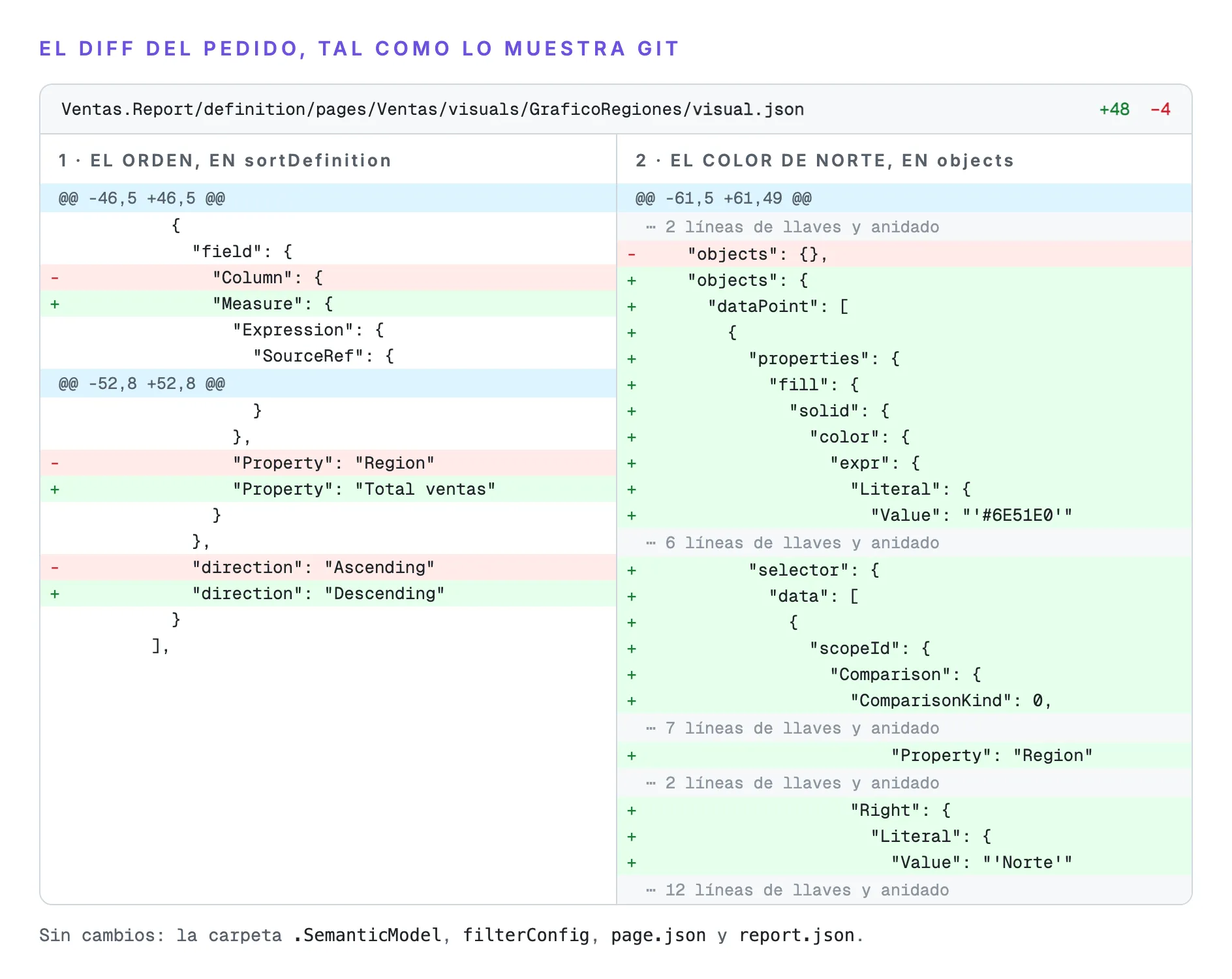
Lee el diff. En git, el cambio tendría que aparecer sólo en el
visual.jsondel gráfico: el orden se guarda ensortDefinition, dentro dequery, y el color en el formato. Si cambiófilterConfig, que es donde viven los filtros del visual, o si aparecenpage.jsonoreport.json, pregunta por qué antes de seguir. -
Comprueba que el modelo no se tocó. El diff de la carpeta
.SemanticModeltiene que estar vacío. Mira tambiénreportExtensions.json: ahí viven las medidas creadas a nivel de informe, y una medida nueva también cambia lo que se muestra. -
Ábrelo en Desktop y pruébalo. Pulsa Apply external changes, mira el gráfico y haz clic en Norte: el resto de los visuales tiene que filtrar igual que antes. Mientras la recarga sea preview, al aplicarla se pierden los filtros que tenías puestos en pantalla.
Así se ve la comprobación sobre un informe de prueba, publicado en Power BI y editado con pbir-cli. Primero, la foto de antes:
Después del pedido, la misma consulta devuelve las filas en otro orden y los mismos valores:
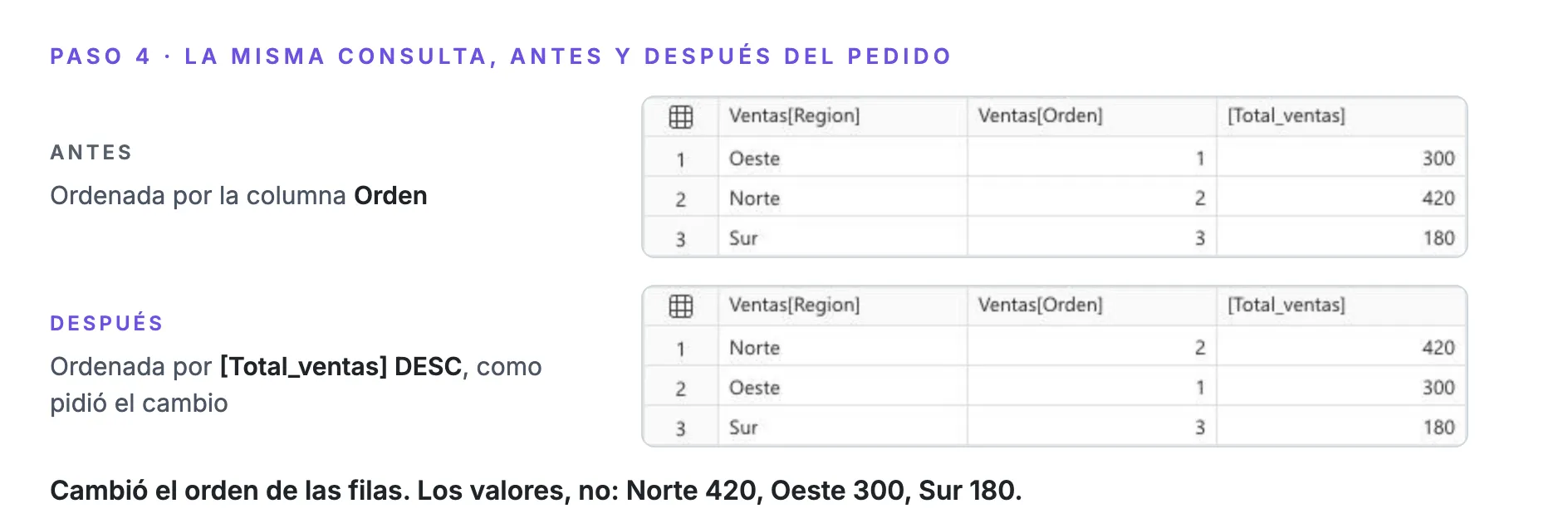
Y el diff del paso 5 muestra por qué: cambió un solo archivo. El orden pasó de la región a la medida y apareció el color de Norte. Los filtros, la página y el modelo no se tocaron.
Si usas Claude Dashboards
Claude Dashboards no toca tu informe, pero sí lee tu modelo, y por dónde lo lee importa. Según el anuncio de Anthropic, se conecta de forma nativa a Snowflake, BigQuery, Databricks, Redshift y ClickHouse; Power BI no está en esa lista. Para llegar al modelo semántico, Tabular Editor tuvo que registrar una aplicación en Microsoft Entra y agregar el MCP de Power BI como conector personalizado, porque Entra no deja que Claude se registre solo.
Con esa conexión, las consultas DAX corren en vivo y usan las medidas del modelo, con los permisos de quien mira el dashboard. Dos cosas a controlar:
- Los cálculos hechos en la página no pasan por el modelo. Un porcentaje sobre el total que Claude arma dentro del dashboard es una fórmula de JavaScript que no pasa por tus medidas. Cada gráfico muestra su consulta y la hora del último refresco: si la consulta es DAX, viene del modelo; si en su lugar aparece un archivo, es una copia de los datos.
- La copia la puede leer cualquiera que abra el dashboard. Las consultas en vivo respetan la seguridad por filas (RLS), que define qué filas ve cada usuario. Una copia guardada le muestra a todos lo que vio quien la generó.
Microsoft recomienda consultar datos a través del servidor Fabric IQ MCP, que está en disponibilidad general, es de sólo lectura y respeta RLS. En la prueba de Tabular Editor del 12 de octubre no funcionó con Claude Dashboards, y tuvieron que usar el MCP de consumo anterior, que sigue en preview.
La regla es la misma que para el informe: cada número tiene que salir de una consulta DAX en vivo sobre una medida del modelo. Si sale de una fórmula de la página o de una copia, compáralo con el informe oficial antes de mostrárselo a nadie.
Mi recomendación
Usa a Claude donde el resultado se puede comprobar rápido: formato, orden, colores, consistencia entre páginas. Ahí el diff es corto y la revisión lleva minutos. Para medidas y relaciones, que el agente proponga el cambio y que lo apruebe quien conoce el modelo.
Para empezar en un equipo alcanza con una copia de un informe en git, un solo cambio visual y los valores de referencia anotados. Después mide el ciclo completo: preparar, pedir, corregir y revisar. Recién con ese dato sabes si hubo ahorro, y una demo de veinte segundos no lo demuestra.
Microsoft da el mismo consejo para su servidor de modelado: copia previa, proyecto en git y diff antes de confirmar. Y suma una advertencia que vale para los tres caminos: los metadatos del modelo y los resultados de las consultas viajan al proveedor del modelo de IA que uses.
Nada de esto funciona sin el informe versionado. Es uno de los tres entregables que recomendamos pedirle a cualquier consultor de Power BI. Sin git, lo único que tienes para saber qué cambió es lo que el agente dice que cambió. Si hoy no sabes en qué estado están tus informes, ese es el punto de partida del Power BI Clarity Check.
Preguntas frecuentes
¿Cómo conecto Claude con Power BI?
Depende de lo que quieras hacer. Para editar un informe, Claude Code trabaja sobre los archivos del proyecto PBIP en tu computadora, con una herramienta como pbir-cli. Para consultar el modelo desde Claude Desktop o claude.ai hace falta un servidor MCP de Power BI, y Microsoft pide registrar una aplicación en Microsoft Entra porque Claude no puede registrarse solo.
¿Funciona en Mac?
En parte. pbir-cli se instala en macOS y edita los archivos del informe, pero Power BI Desktop sólo corre en Windows, así que abrir y probar el informe necesita Windows. El servidor de modelado local tampoco corre en macOS; en una Mac hay que usar la versión hosted, que está en preview.
¿Necesito Microsoft Fabric?
Para editar un informe guardado como PBIP en tu computadora, no. Fabric IQ no exige que el modelo esté en una capacidad de Fabric, pero sí que la región principal de tu tenant admita todas las cargas de trabajo de Fabric. El servidor de modelado, para trabajar sobre un workspace, necesita el endpoint XMLA en lectura y escritura.
¿Claude puede cambiar mis medidas sin avisar?
Si tiene las herramientas, sí. El Authoring MCP crea y modifica medidas del modelo, y un informe PBIR puede tener medidas propias en reportExtensions.json. Por eso, si el pedido era de diseño, el diff de la carpeta del modelo y de ese archivo tiene que estar vacío.

Publicado por