Cómo hacer un presupuesto en Power BI con Planning de Fabric
26 de noviembre de 2026·14 min de lecturaActualizado el 27 de noviembre de 2026
Cómo cargar, repartir y aprobar un presupuesto en Power BI con Planning de Microsoft Fabric: un caso paso a paso y la cuenta de cuánta capacidad consume.

Fundadora · MCT · Editora del libro oficial DP-600
En resumen
Planning es la herramienta de planificación de Microsoft Fabric: una hoja parecida a Excel que lee los datos del mismo modelo semántico que usan tus reportes de Power BI. Ahí cada área carga su presupuesto, finanzas lo aprueba y el forecast se ajusta al cerrar cada mes. No cobra licencia por usuario: cada persona consume capacidad de Fabric durante 30 días según lo que hace.
- Reparte solo: cargas el total del trimestre y lo distribuye por mes y por región según la regla que definas, por ejemplo el peso del año anterior.
- Reforecast: si un mes cierra corto, Distribute Deficit pasa lo que faltó a los meses que quedan.
- Requisitos: capacidad de Fabric F2 o más, o Power BI Premium P1 o superior. Con Pro o Premium Per User no funciona.
- Consumo por sesión de 30 días: 847 CU-hora quien arma el plan, 168 quien carga, comenta o aprueba, y 37 quien solo mira.
- Dimensionamiento: 2 analistas, 4 responsables y 20 directivos consumen 3.106 CU-hora al mes, el 53% de una F8.
Como responsable de finanzas o de BI, seguramente conoces el día 3 del mes. Enero cerró y todavía falta el Excel de una región, el de otra llegó pero es la versión _v2, y alguien jura que ya mandó la _vdef. Cuando por fin están todos, una persona los junta a mano, arma el número y lo sube a Power BI para que el director vea si el trimestre llega.
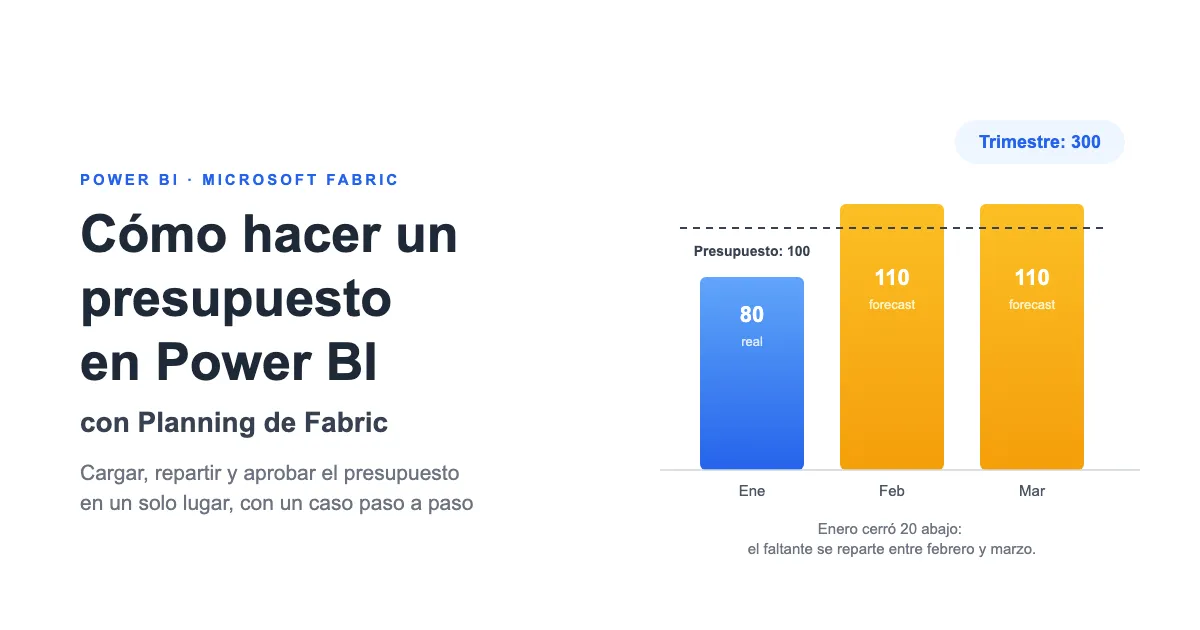
Y el trimestre tiene que llegar a 300 mil, con un enero que cerró en 80. Veamos cómo se arma ese presupuesto en Planning, la herramienta de planificación de Microsoft Fabric, y qué pasa con los 20 mil que faltaron.
¿Por qué el presupuesto sigue en Excel si tus reportes están en Power BI?
Porque Power BI está pensado para leer datos. Un reporte te muestra lo vendido contra lo presupuestado, pero no tiene un lugar donde cada gerente cargue su número, alguien lo apruebe y el forecast se actualice cuando cierra el mes. Cabe mencionar que se puede construir, por ejemplo con un Power App dentro del reporte, pero es un desarrollo que alguien tiene que mantener, así que en la práctica el presupuesto termina viviendo en Excel, lejos de los datos que lo explican.
Y eso tiene un costo: cada consolidación a mano es una oportunidad de pegar la versión equivocada, y para cuando el número llega al tablero ya pasaron varios días del cierre.
Qué es Planning de Microsoft Fabric, en una frase
Planning es una hoja parecida a Excel que lee las ventas reales del mismo modelo semántico que usan tus reportes de Power BI, y donde agregas al lado el presupuesto y el forecast.
En Fabric aparece como un ítem llamado Plan. Dentro armas la grilla donde se carga el presupuesto (Microsoft la llama planning sheet) y el tablero que lo compara con lo real. Ojo, esto no significa que el presupuesto se escriba dentro de tu modelo, pero sí significa que lo ves al lado de los reales sin copiar nada: lo que cargas en Planning se guarda aparte, y para que llegue a otros reportes hay que configurarlo, como vemos más abajo.
Cómo se arma un presupuesto en Planning: el caso de punta a punta
Una empresa quiere vender 300 mil entre enero y marzo. Tiene tres regiones, Norte, Centro y Sur, y sus ventas reales ya están en un modelo de Power BI. En el plan trabajan dos analistas de finanzas, los tres gerentes regionales, el director de finanzas y unos 20 directivos que solo miran el tablero.
Hay un detalle importante desde ya: Planning reconoce tres roles según lo que hace cada persona. Quien arma el plan es Planner, quien carga, comenta o aprueba es Stakeholder, y quien solo mira es Viewer. Guárdalos, porque más adelante son los que definen cuánto cuesta.
Cargas 300 mil y Planning los reparte
El analista crea la grilla con las regiones en filas y los meses en columnas, como una matriz de Power BI, y define cómo se reparte lo que se cargue arriba: en este caso, según lo que vendió cada región el año anterior. Después escribe 300 mil en el total del trimestre y Planning hace el resto. Como el año pasado los tres meses vendieron parecido, quedan 100 mil por mes, y como Norte hizo el 40% de las ventas, le tocan 40 mil por mes, a Centro, con el 35%, 35 mil, y a Sur, 25 mil.
Lo que más me gusta es que también funciona al revés: si el gerente de Sur sube su número, el total del trimestre se acomoda solo.
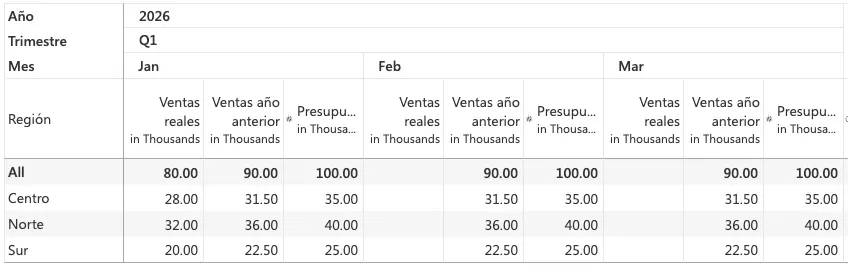
La grilla del caso: ventas reales, las del año anterior y el presupuesto de cada región.
Al lado va el forecast, que arranca igual que el presupuesto. Si no quieres cargarlo a mano, la función Predict lo calcula con tu historia de ventas y su estacionalidad, aunque necesita por lo menos 24 meses de datos mensuales, y algunos algoritmos piden 36 o 48.
Enero cerró en 80 mil
Enero vendió 80 mil, así que faltan 20, y si febrero y marzo hacen lo previsto, el trimestre termina en 280.
Con las ventas de enero ya en el modelo, el analista cierra el mes: enero pasa a mostrar lo vendido y ya no se puede editar. El presupuesto queda en 100 por mes como referencia, y lo que se ajusta es el forecast.
¿Cuánto tienen que vender febrero y marzo?
- Real
- Previsto
- Lo que faltó, repartido
Faltan 20 mil: febrero y marzo pasan de 100 mil a 110 mil cada uno, y el total vuelve a 300 mil.
Planning hace esa misma cuenta con un botón, Distribute Deficit. Eliges las dos medidas que compara (el forecast y lo real), los meses entre los que repartes lo que faltó y el método: en partes iguales, febrero y marzo quedan en 110 mil cada uno, aunque también puedes repartirlo según el peso de cada mes.
Si el equipo comercial duda, el analista puede crear un escenario, por ejemplo uno pesimista con 95 mil en febrero y en marzo, que deja el trimestre en 270. Lo compara con el plan sin tocarlo y, si convence, lo copia al plan base.
Cada gerente envía su parte y finanzas aprueba
Cada gerente carga su región y la marca como enviada. Al director de finanzas le llega el aviso por Teams, la revisa y la aprueba, y si algo no le convence la rechaza y la región vuelve a quedar abierta para que el gerente la corrija. Todo eso se define una vez, cuando el analista configura el flujo de aprobación: quién aprueba cada nivel, si se avisa por Teams y si un rechazo reabre las etapas anteriores.
¿Una duda sobre un número? Se deja un comentario en la misma celda, se menciona a la persona con @ y le llega el aviso. Los comentarios tienen su costo, y lo vemos en la parte de consumo.
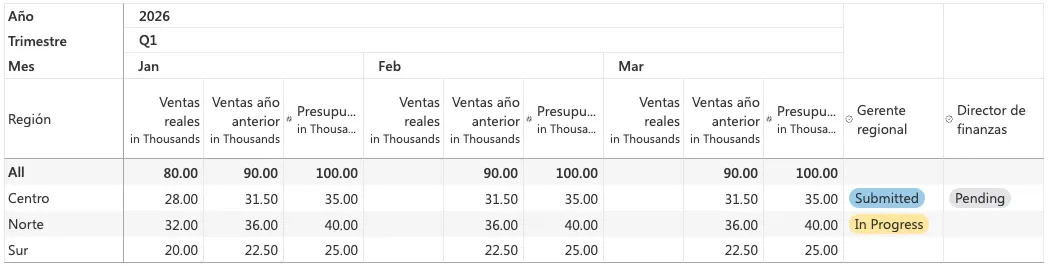
Centro ya envió y espera al director. Norte todavía está cargando.
El tablero se mueve con el plan
En el mismo plan se arma el tablero de cierre, con lo vendido contra el presupuesto mes a mes, y puedes poner la grilla al lado para corregir un número mirando el gráfico, que se actualiza en el momento.
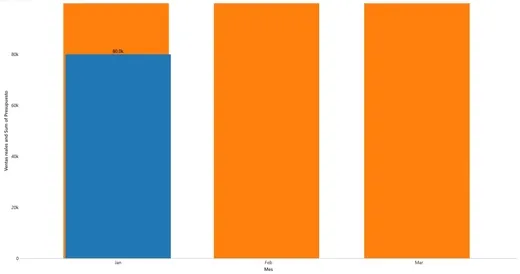
Enero: 80 vendidos contra 100 de presupuesto. Febrero y marzo todavía no tienen ventas.
Y si lo aprobado tiene que llegar a otros reportes, Planning lo escribe en una tabla de Fabric, en una base SQL o en OneLake, y desde esa tabla lo puede leer cualquier reporte de Power BI. Microsoft lo llama writeback. Hay un detalle al configurarlo: si eliges el formato que guarda los cambios, queda el historial de cada valor; si no, cada escritura reemplaza la anterior.
¿Qué necesitas para usar Planning?
Necesitas una capacidad compatible, el acceso XMLA activado y permisos sobre el modelo y el área de trabajo. En detalle:
- Capacidad: Fabric F2 o más, o una capacidad Power BI Premium P1 o superior si tu empresa ya la tiene (Microsoft ya no vende capacidades P nuevas, lo explicamos en la migración de Premium a Fabric). Con Power BI Pro o Premium Per User no funciona. Microsoft aclara además que en las capacidades más chicas los límites de memoria y de XMLA pueden quedarse cortos. Para probarlo alcanza con la prueba gratis de Fabric.
- XMLA activado: el administrador de Fabric tiene que habilitar Allow XMLA endpoints en la configuración del tenant, y la capacidad tiene que tener el endpoint XMLA en Read Only o Read Write.
- Permisos sobre el modelo: Read y Build, para poder conectarlo al plan.
- Permisos sobre el área de trabajo: Miembro o Administrador, para crear el plan y sus conexiones.
- Navegador: Edge o Chrome. Safari no está soportado.
Y elige bien el modelo, porque cada plan se conecta a uno solo y no se cambia después. Tampoco puede estar en «Mi área de trabajo», y si renombras el modelo o el área de trabajo, el plan deja de funcionar.
¿Cuánto consume Planning de tu capacidad?
Planning no cobra licencia por usuario. Cada persona abre una sesión de 30 días con su primera acción en el plan (Microsoft la calcula como 730 horas, un mes promedio), y esa sesión consume capacidad de Fabric según su rol, vuelva a entrar o no.
Antes de entrar en los números, quédate con esta analogía: funciona como el abono mensual de un gimnasio, que corre 30 días desde que lo activas aunque no vuelvas. Y si en el medio te pasas al plan con clases, empiezas a pagar el nuevo y no hay vuelta atrás hasta que se vence.
| Rol en el caso | CU-hora por sesión | CU en promedio |
|---|---|---|
| Planner (2 analistas) | 847 | 1,16 |
| Stakeholder (4 responsables) | 168 | 0,23 |
| Viewer (20 directivos) | 37 | 0,05 |
Esa última columna es la forma que más me sirve para leerla: un analista equivale, en promedio, a tener 1,16 CU ocupadas todo el mes, así que un solo analista se lleva más de la mitad de una F2, que tiene 2.
Ahora hagamos la cuenta para toda la empresa del caso:
Consumo de Planning en el caso, por mes
Microsoft recomienda reservar cerca de un 30% de la capacidad para lo que Planning usa por fuera de las sesiones, como la base SQL, OneLake y las consultas al modelo por XMLA. Con el 53% de las sesiones más ese 30%, la F8 entra en los números, pero eso hay que confirmarlo midiendo, y más si la capacidad está compartida con otras cargas, porque recuerda que todos los motores gastan de la misma bolsa. En pago por uso y en una región de EE. UU., una F8 cuesta unos 1.051 dólares al mes; el detalle por región está en cuánto cuesta Microsoft Fabric.
Y aquí viene lo que me sorprendió: comentar cuesta. Dejar un comentario es una acción de Stakeholder, así que el directivo que solo miraba y escribe una pregunta en una celda pasa de 37 a 168 CU-hora, unas 4,5 veces más, con una sesión nueva de 30 días. Si los 20 directivos terminan con sesión de Stakeholder, la cuenta sube a 5.726 CU-hora, el 98% de la F8, sin contar lo que ya habían consumido como Viewers.
Por eso el administrador puede definir, con grupos de seguridad, quién puede pasar a una sesión de Stakeholder o de Planner, y activar una advertencia que le aparece a cada persona cuando una acción podría sobrepasar la capacidad. Y otro detalle: pausar la capacidad no corta las sesiones, porque lo que les queda se suma igual a la factura de Azure.
Y un detalle con las licencias, porque la documentación de Planning no dice si quien solo mira el plan necesita Power BI Pro. Lo que sí dice la regla general de Fabric es que, en capacidades menores a F64, para ver contenido de Power BI hace falta Pro, y Planning lee el modelo semántico con la identidad de cada persona. Así que en una F8 yo contaría con Pro para los 20 directivos hasta que Microsoft lo aclare. Desde una F64, en cambio, alcanza con la licencia gratuita de Fabric y el rol de Visor en el área de trabajo.
Mi recomendación: por dónde empezar
Mi recomendación es que empieces con algo acotado, como el forecast de gastos de una unidad, el presupuesto de una sola región o el personal de un área, y que mires en la Capacity Metrics App cuánto consume ese primer ciclo antes de llevarlo a toda la empresa. Es la misma regla que con cualquier carga de Fabric: primero se mide un ciclo real y después se decide si agrandar la capacidad.
Antes de cargar el primer número, dejaría por escrito quién responde por cada dato, porque eso Planning no lo decide por ti. Lo mismo con las definiciones: si dos áreas calculan distinto el mismo indicador, el tablero nuevo solo va a mostrar una diferencia que ya existía.
Y antes de abrirle el plan a toda la empresa, prueba con cada perfil que vea y cargue solo lo que le corresponde, define quién puede comentar y aprobar, y capacita a cada persona según lo que hace, porque quien carga su región no necesita saber lo mismo que quien arma el plan.
¿Con qué proceso lo probarías primero? Si quieres armarlo con tu equipo, mira nuestra capacitación en Microsoft Fabric y Power BI.
Preguntas frecuentes
¿Se puede hacer un presupuesto en Power BI sin Planning?
Sí, pero un reporte de Power BI solo muestra el presupuesto: la carga suele quedar en Excel o en un desarrollo propio, como un Power App dentro del reporte. Planning agrega la carga, la aprobación y el reforecast leyendo los datos del mismo modelo semántico.
¿Planning de Fabric funciona con Power BI Pro?
No. Necesita una capacidad de Fabric F2 o superior, o Power BI Premium P1 o superior. Pro y Premium Per User no están soportados. Para probarlo alcanza con la prueba gratis de Fabric.
¿Cuánto cuesta Planning de Fabric por usuario?
No tiene licencia por usuario. Cada persona consume capacidad por sesión de 30 días: 847 CU-hora si arma el plan, 168 si carga, comenta o aprueba y 37 si solo mira. El costo en dinero es el de la capacidad de Fabric que ocupan esas sesiones.
¿Qué es Distribute Deficit en Planning?
Es la función que reparte lo que faltó en un mes cerrado entre los meses que quedan abiertos, en partes iguales o según el peso de cada mes. Si enero vendió 80 contra 100, reparte los 20 entre febrero y marzo para que el trimestre siga sumando 300.
¿Cuánta historia necesita Predict para hacer un forecast?
Al menos 24 meses si los datos son mensuales, o 24 trimestres si son trimestrales. Algunos algoritmos piden 36 o 48 períodos para dar un resultado más confiable.
Publicado por